Laser Studio自動見積

DXF 書き出しガイド — Illustrator から 一発書き出し

Adobe Illustrator から DXF を 5 秒で書き出す手順です。 DXF は AutoCAD 互換のベクター形式で、 99% の CAD / Adobe ソフトが標準対応しています。 書き出した .dxf を そのまま入稿すると、 30 秒で 見積・納期・入稿チェックが出ます。

1
📏
単位を mm に
2
🔤
文字を outline 化
3
🎨
カット線を青に
4
💾
dxf で書き出し
1

単位を mm に設定
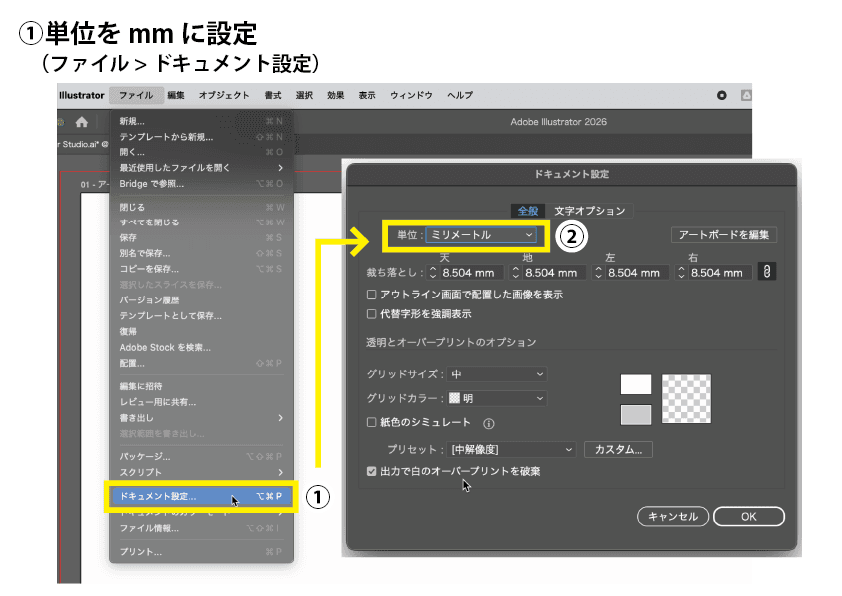
Illustrator のドキュメント設定で単位を mm(ミリメートル)にする画面
「ファイル > ドキュメント設定」を開き、 単位を「ミリメートル」に変更します。 寸法ズレを防ぐ最初の一歩です。
2

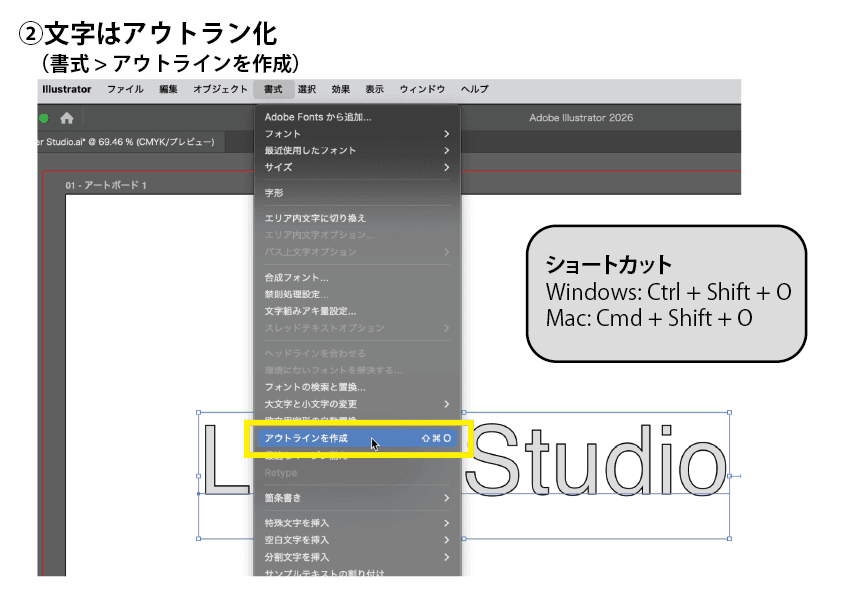
文字をアウトライン化

Illustrator の書式メニューから「アウトラインを作成」を選ぶ画面
「書式 > アウトラインを作成」(Mac: ⌘+Shift+O / Windows: Ctrl+Shift+O)で 文字をパス化します。 フォント環境に依存せず、 そのままカット線になります。
3

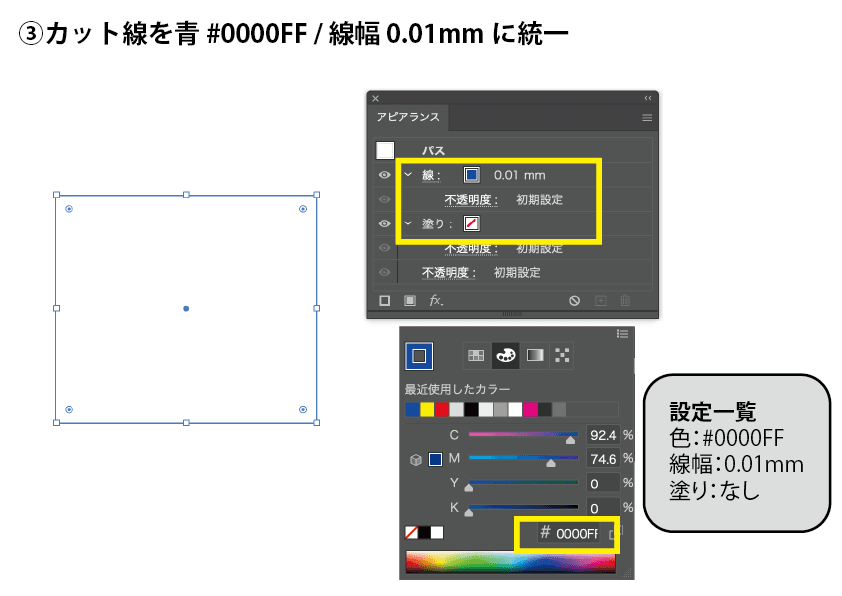
カット線を青 #0000FF / 線幅 0.01mm に統一

Illustrator のアピアランスパネルで線色を青 #0000FF・線幅 0.01mm・塗りなしに設定する画面
カット線は 青 #0000FF・線幅 0.01mm に統一し、 塗りは「なし」にします。 アピアランスパネルで線・塗りを確認できます。
4

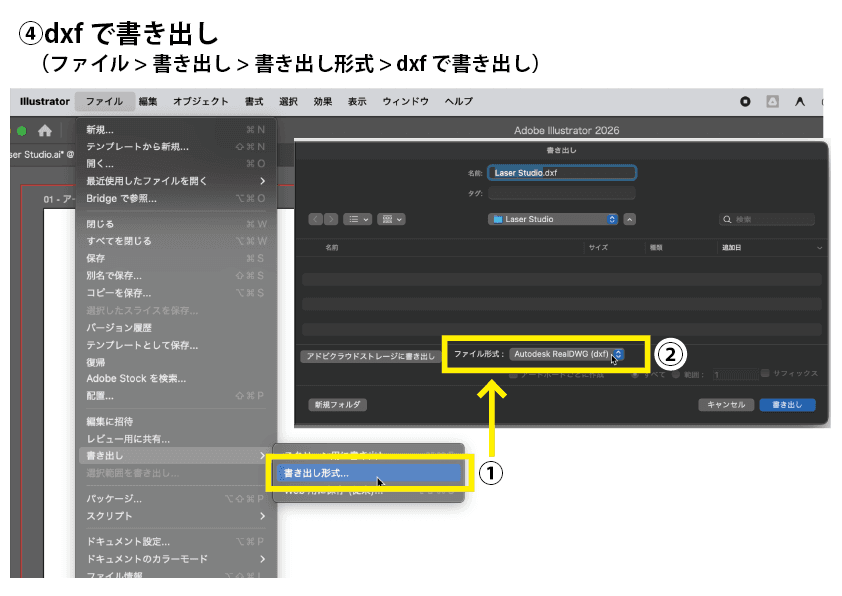
dxf で書き出し

Illustrator の書き出しダイアログでファイル形式に Autodesk RealDWG (dxf) を選ぶ画面
「ファイル > 書き出し > 書き出し形式」を開き、 ファイル形式に「Autodesk RealDWG (dxf)」を選んで書き出します。 ファイル名は .dxf になります。
5

DXF 完成 — そのまま入稿

DXF ファイルの完成を示すチェックマーク付きアイコン
これで .dxf ファイルの完成です。 あとは LP の入稿エリアにドラッグするだけ。 30 秒で 見積・納期・入稿チェックが出ます。

書き出したら、 そのまま入稿

書き出した .dxf ファイルを、 LP の入稿エリアに ドラッグするだけ。 自動でパース → 入稿チェック → 見積 → 納期が表示されます。 (入稿は DXF (.dxf) のみ対応しています。)